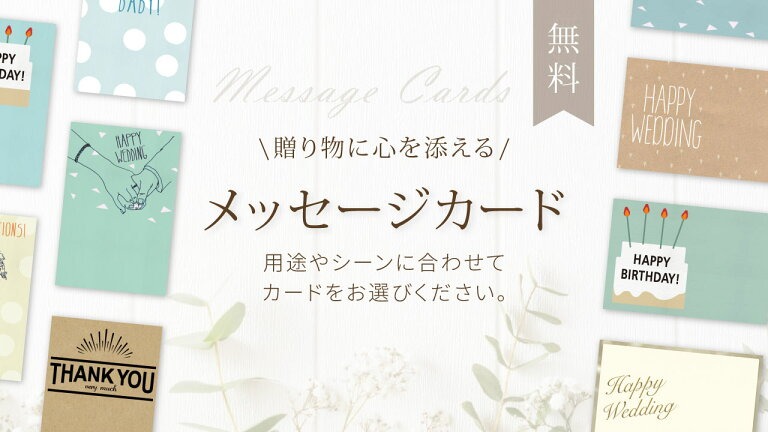
カタログギフト|メッセージカード サービス
あなたの気持ちをカードに込めて
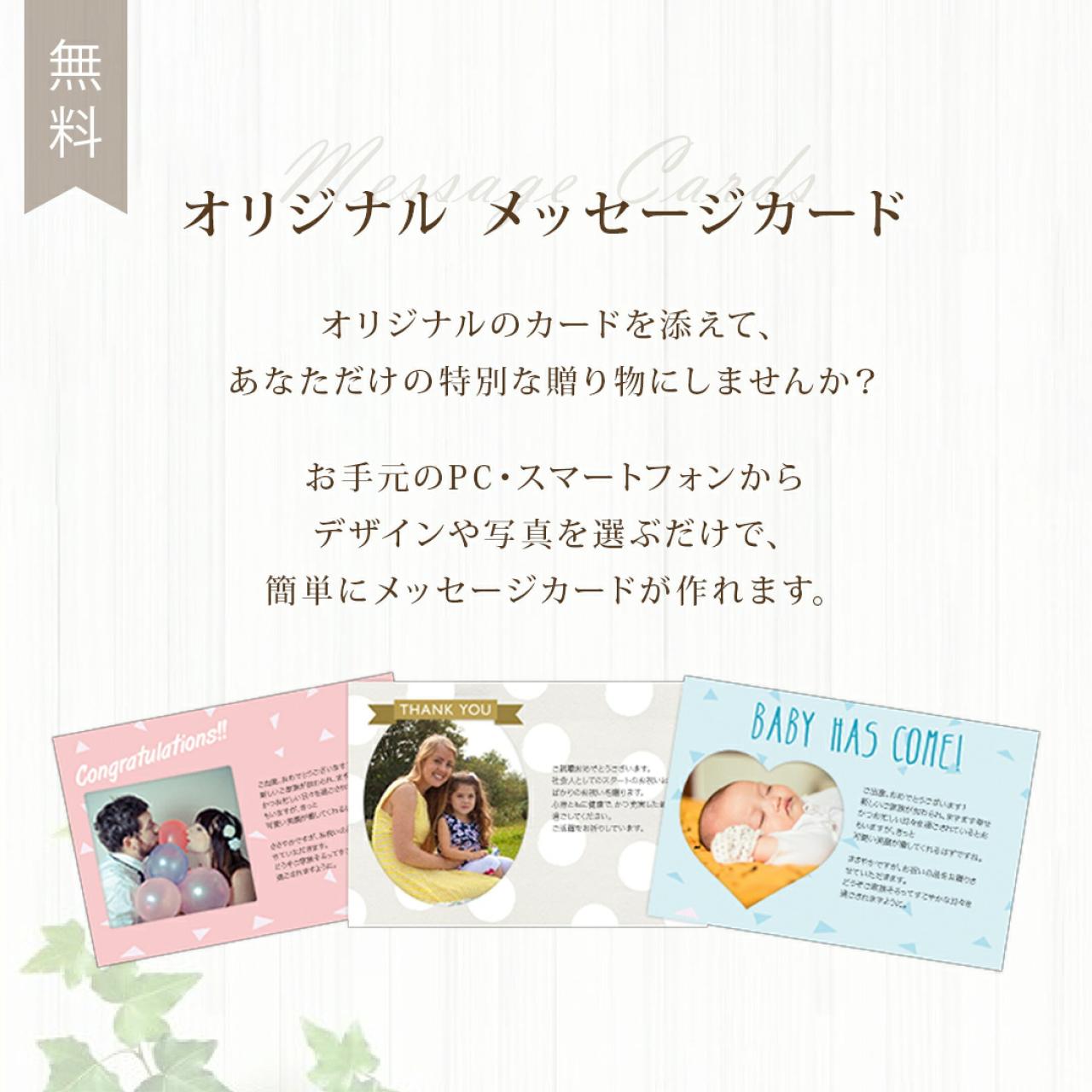
このサービスでは、お客様がギフトを購入する際に、簡単にオリジナルのメッセージカードを作成できます。 豊富なデザインからお好みのものを選び、写真やメッセージを挿入して、特別なカードを仕上げることができます。
大切な方への感謝やお祝いの気持ちを、カスタマイズしたカードでさらに温かく伝えることができます。 操作もシンプルで、誰でも手軽にご利用いただけますので、贈り物に心を込めてメッセージを添えてみてください。
ご利用方法
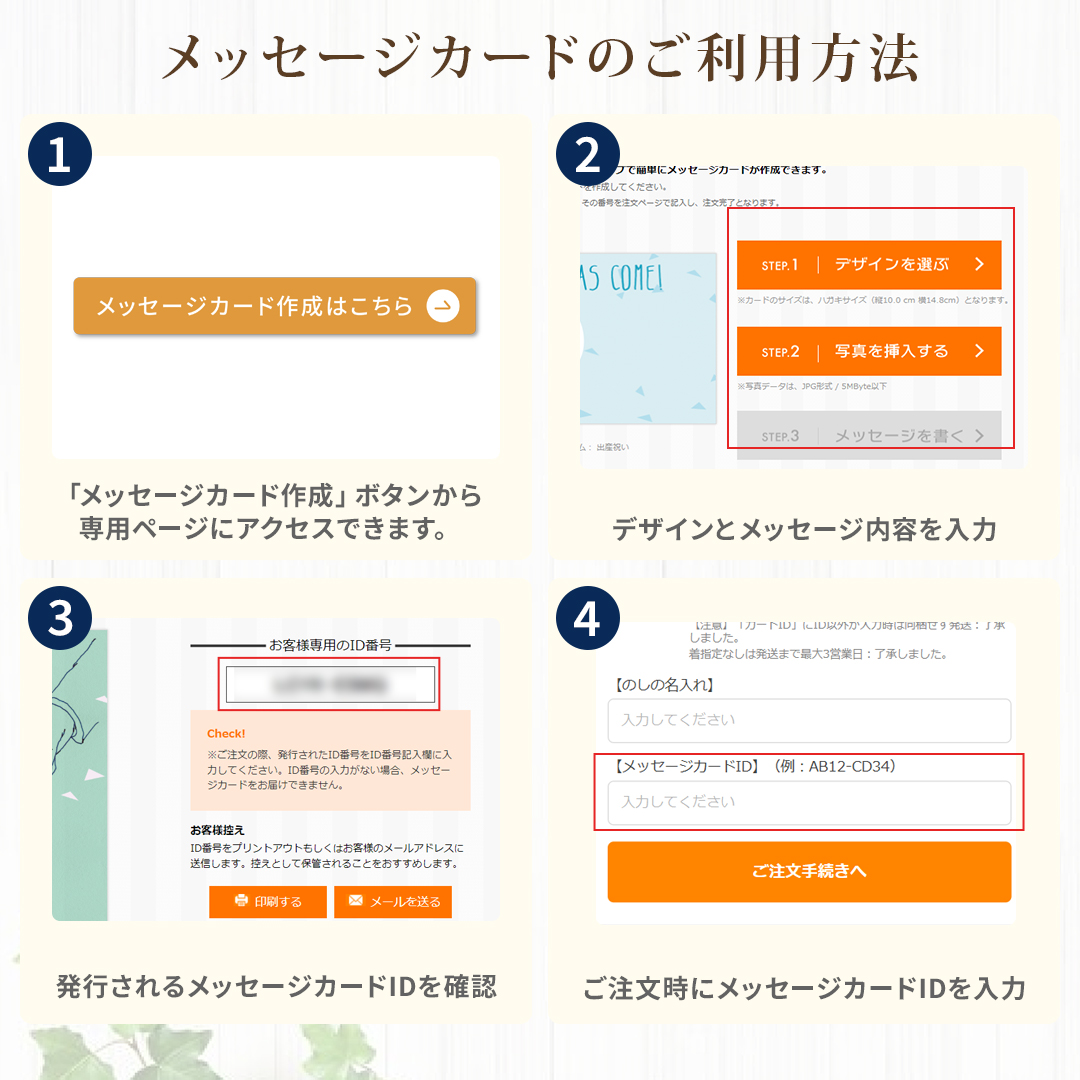
操作手順?@ カード作成ページへアクセス
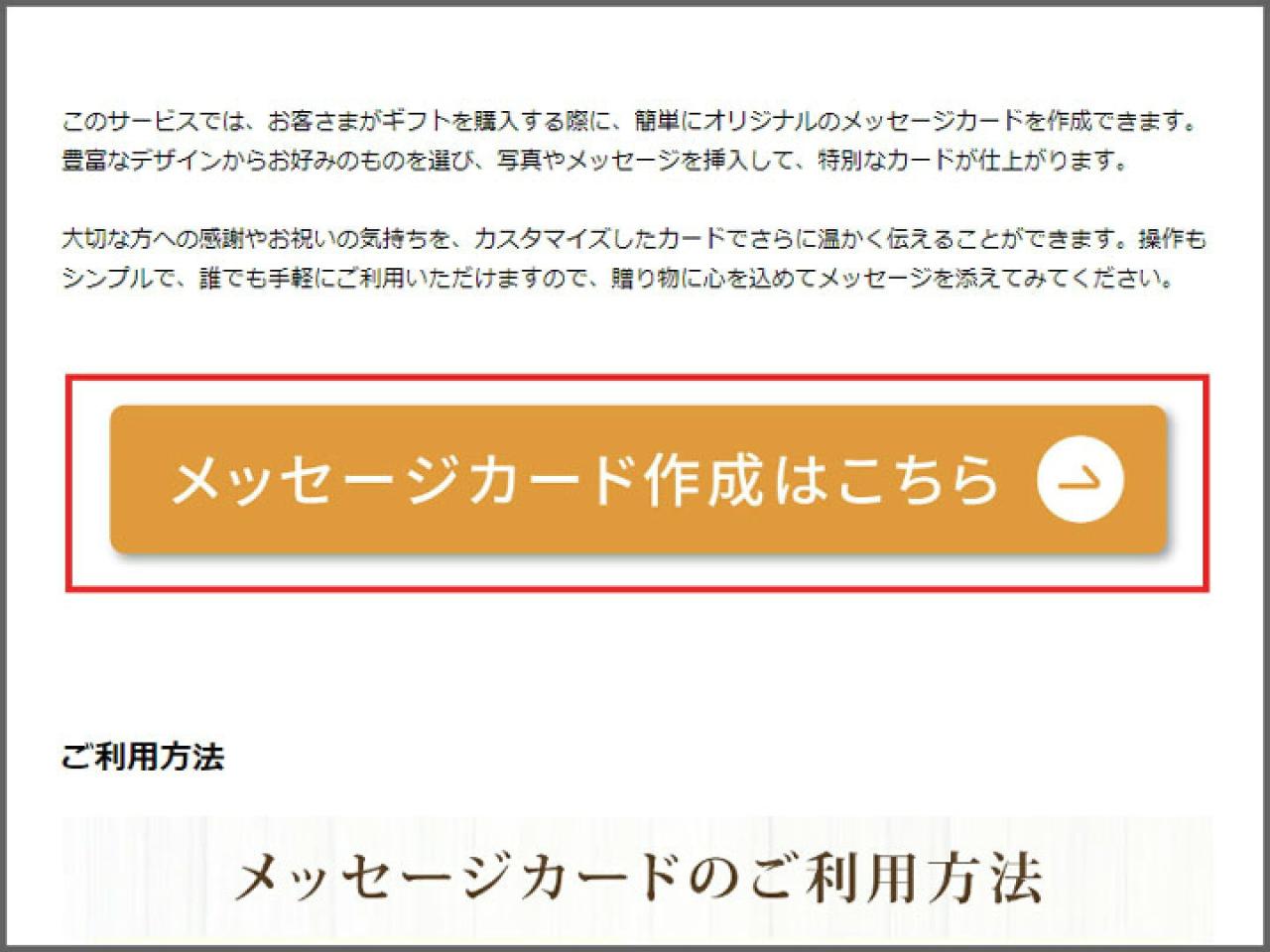
当ページ内の「メッセージカード作成はこちら」ボタンから作成ページへアクセスしてください。
※外部サイトへ遷移する案内が表示されます。
操作手順?A カード作成を開始する
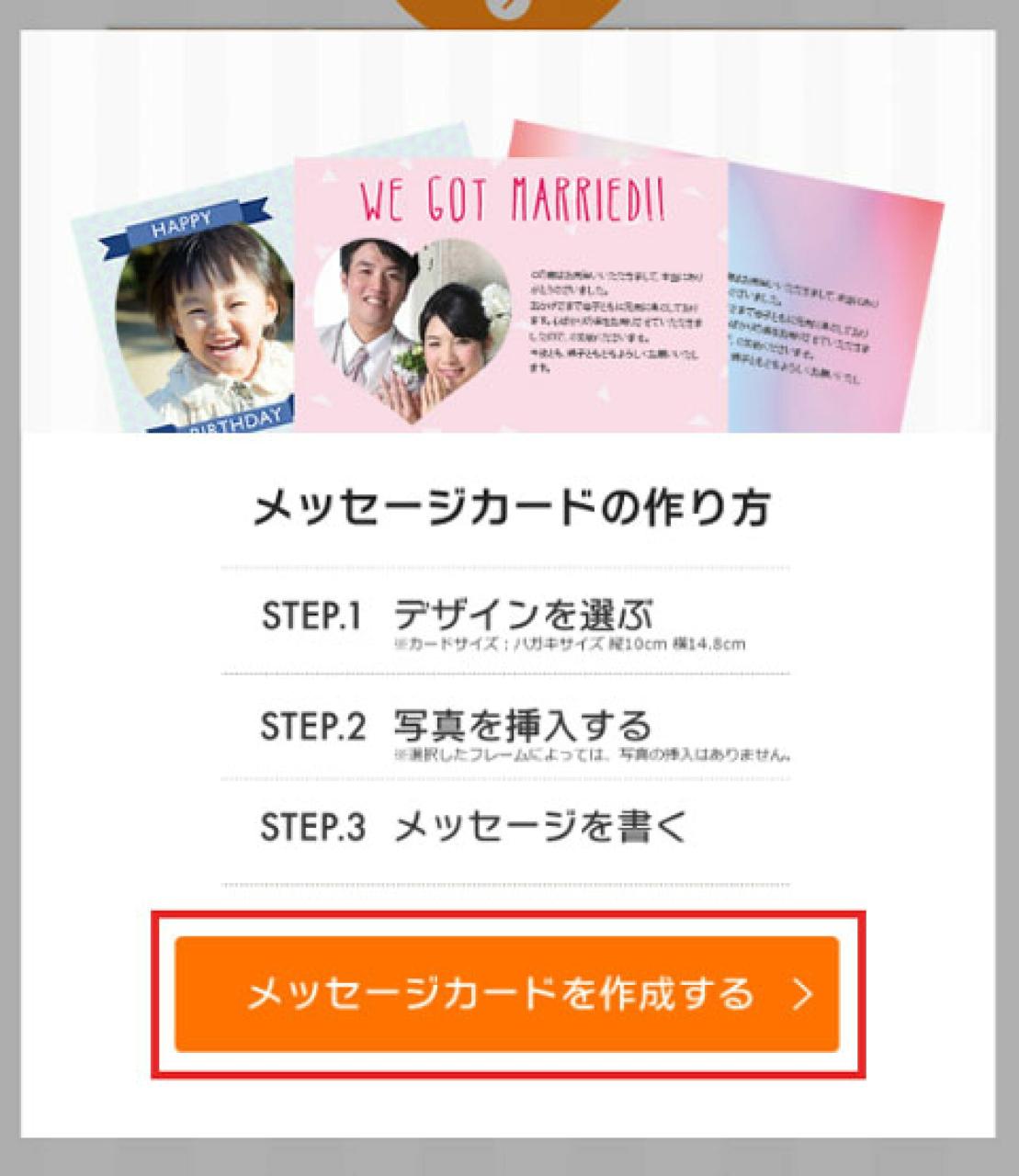
「メッセージカードを作成する」ボタンをクリックし、作成ページを表示してください。
※初回アクセス時のみ表示されます。
操作手順?B デザインを選ぶ
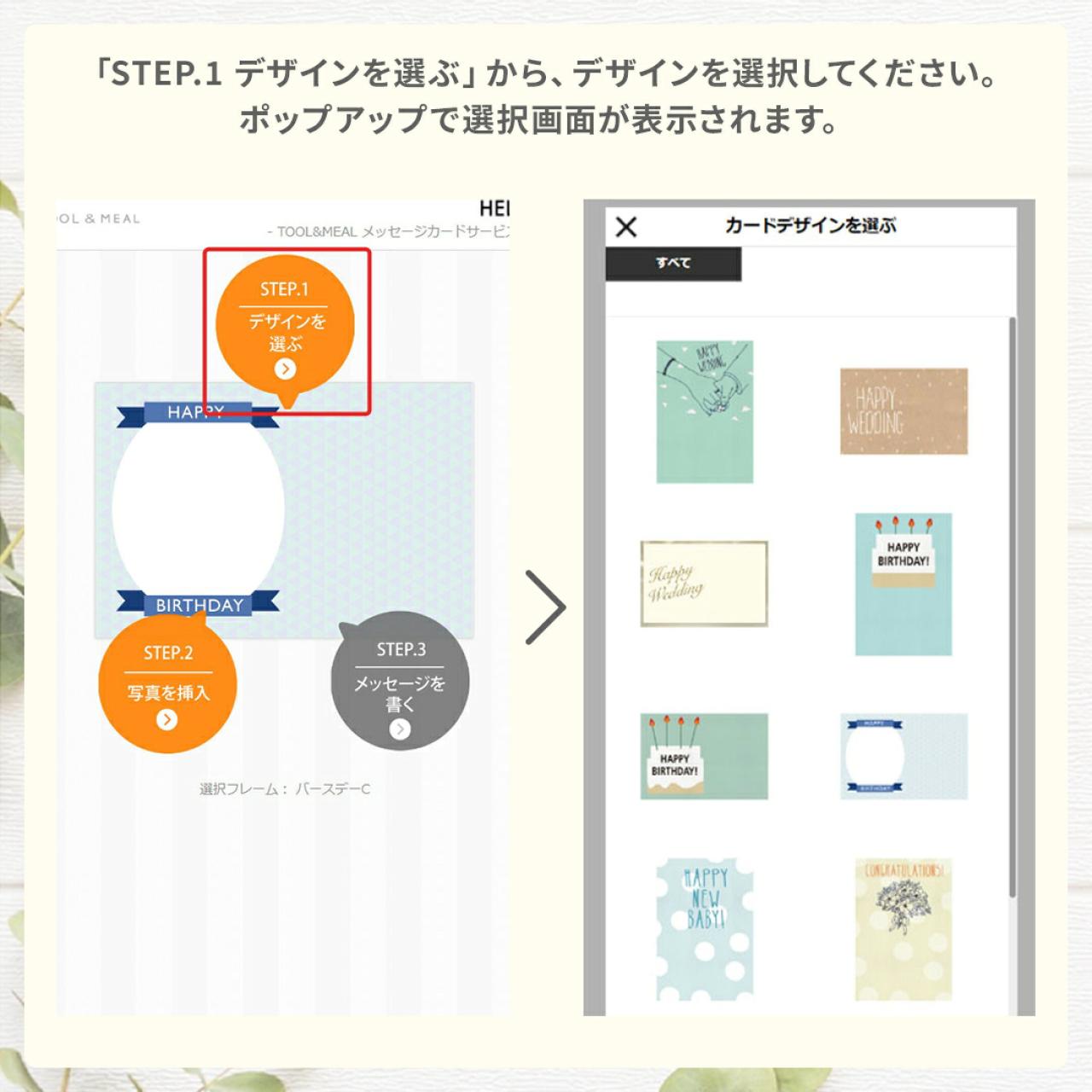
「STEP.1 デザインを選ぶ」から、デザインを選択してください。用途やシーンに合わせてお好みのデザインをお選びください。
操作手順?C 写真を挿入
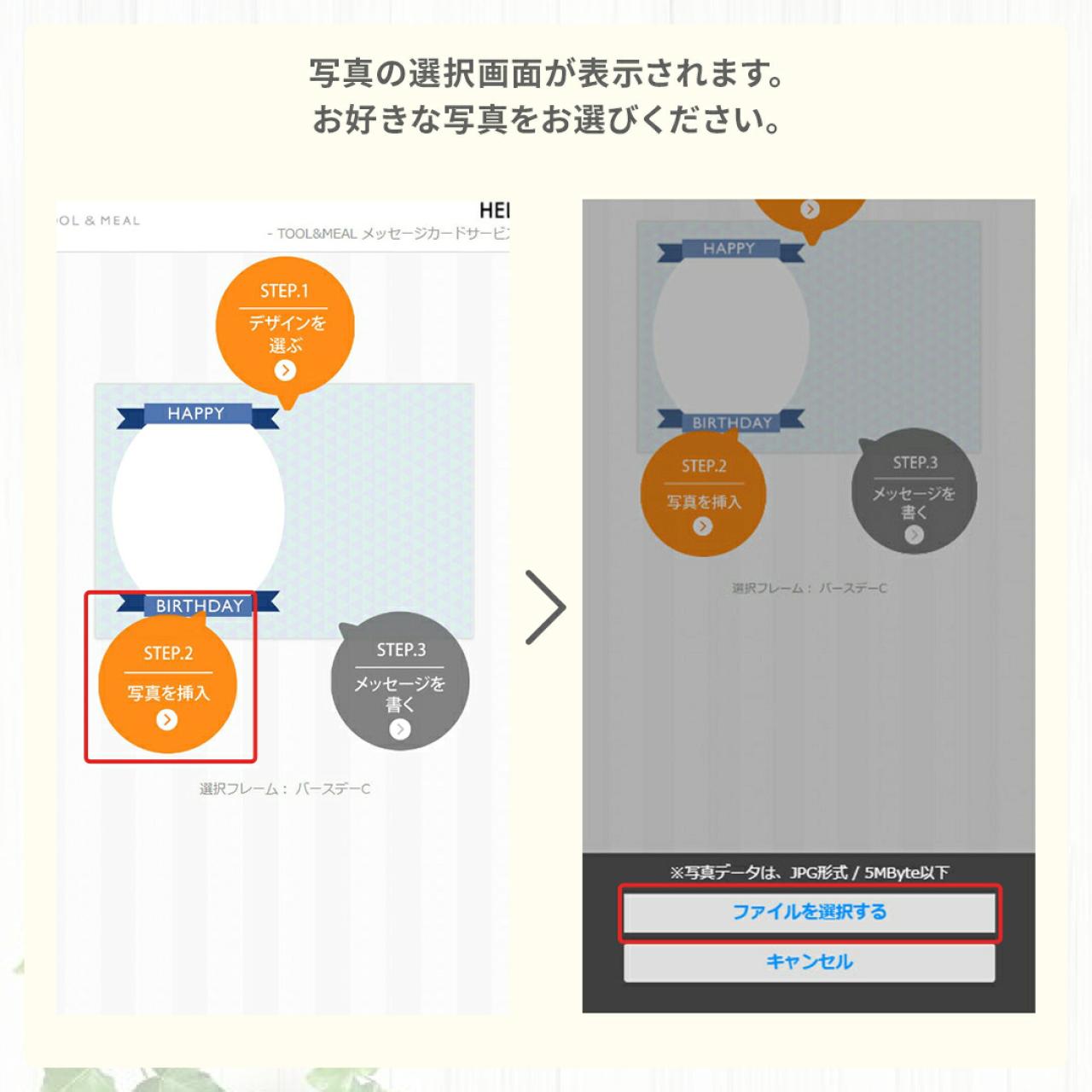
「STEP.2 写真を挿入」を選択し、写真を「ドラッグ&ドロップ」または「ファイルを選択する」から使用する写真をお選びください。
※写真を挿入できるデザインのみ「STEP.2 写真を挿入」が表示されます。
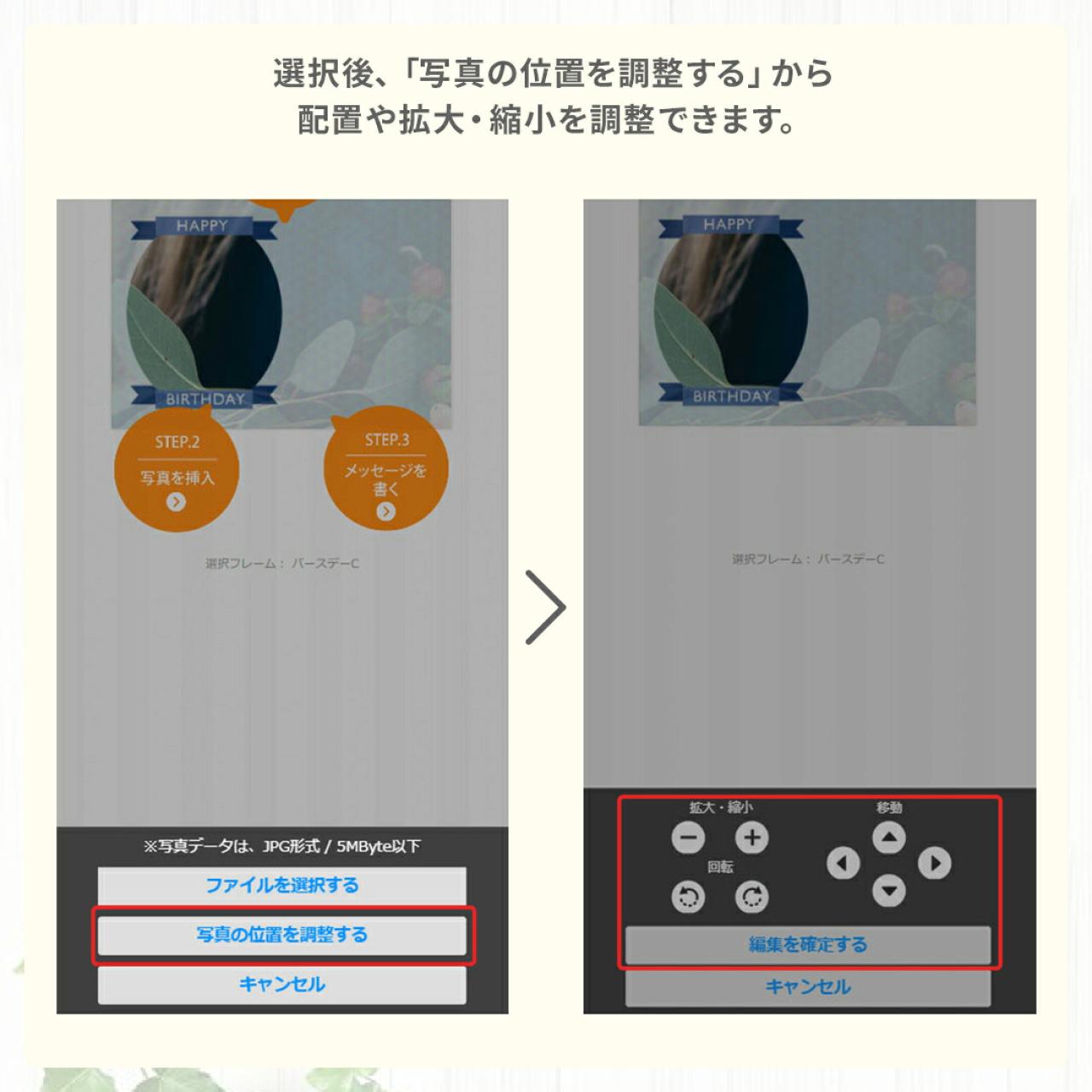
次に、「写真の位置を調整する」ボタンをクリックし、写真のサイズ・位置調整を行い、完了しましたら「編集を確定する」ボタンをクリックしてください。
操作手順?D メッセージを書く
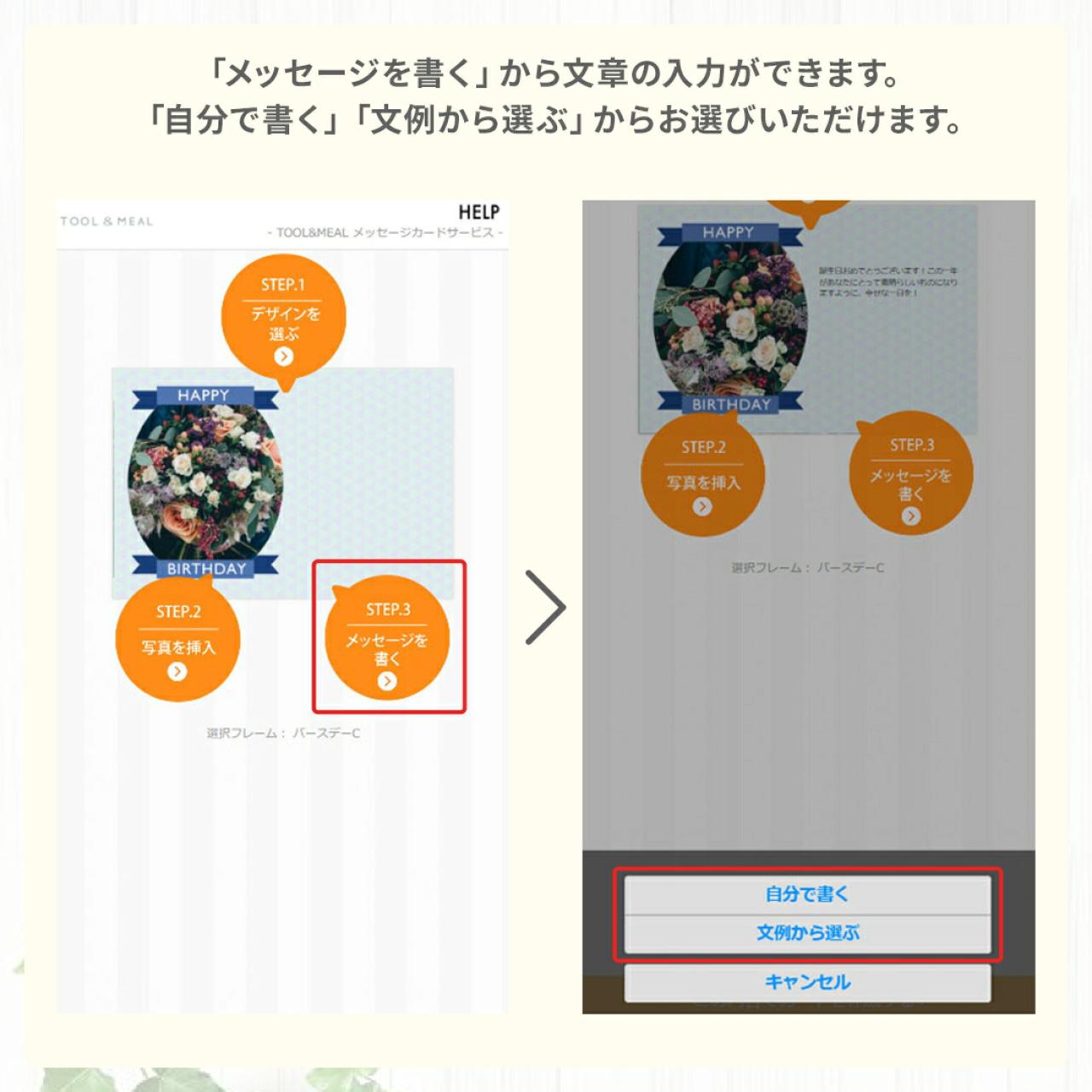
「STEP.3 メッセージを書く」を選択し、テキストを入力します。「自分で書く」と「文例から選ぶ」からお選びいただけます。
※文例から選んだ場合も、次画面で編集が可能です。
操作手順?E プレビュー確認、IDを発行
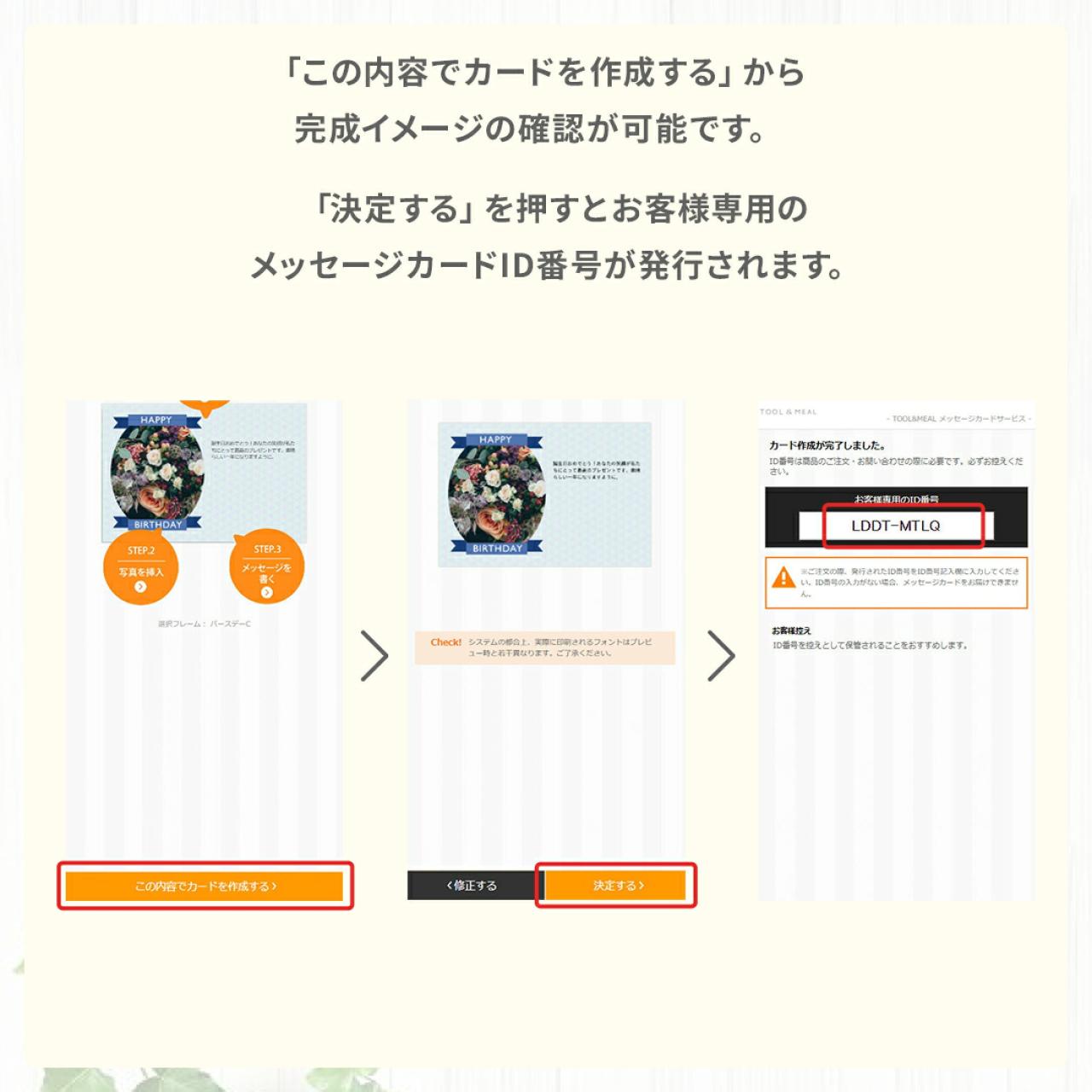
内容の選択、入力が完了したら、ページ下部の「この内容でカードを作成する」を選択して、内容を確認してください。
完了後、「決定する」で内容を確定します。「お客様専用のID番号」が発行されますので、控えていただき、注文時の確認項目にご入力ください。
操作手順?F:IDを注文画面に入力
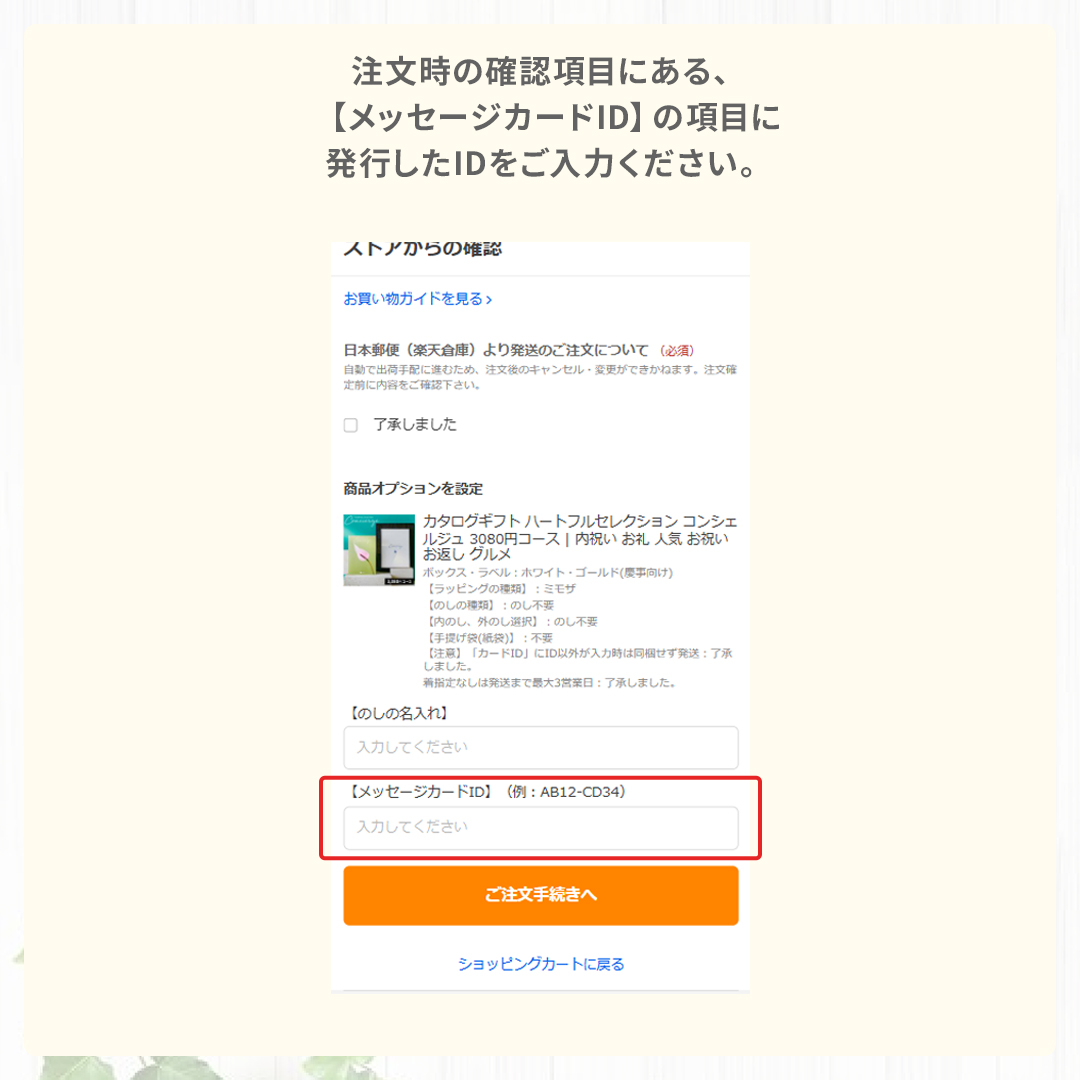
商品ページからご注文いただく際に確認項目が表示されます。【メッセージID】の項目に先ほど控えていただいた内容をご入力ください。
※メッセージカードは1注文につき1種に限らせていただきます。(購入点数分お付けいたします。)
複数のIDをご記載いただいた場合、カードのご用意ができない可能性がございます。
※メッセージカードIDや内容に不備があった場合、注文後の変更や別途送付はできかねます。また、不備があった場合、メッセージカードなしで商品を出荷させていただく場合がございます。
※当サービスは当店のみでご利用可能です。他店の類似サービスIDをご入力いただいた場合は内容を確認、ご用意できかねますので予めご了承ください。